このガイドの使い方
セミナーで Claude Code Desktop のセットアップがうまくいかなかった方のためのガイドです。上から順に読んで進めれば、セットアップが完了します。
ほとんどの場合、「Git」というソフトをインストールして、アプリを再起動するだけで解決します。ただし、お使いのパソコンやアカウントの状況によっては、他の準備も必要になることがあります。
まずはセクション0の「はじめに確認すること」から始めてください。
はじめに確認すること
セットアップを始める前に、以下の4つを確認してください。
Windows の場合:
- キーボード左下の 「Windowsキー」(窓のマーク)を押してください
- そのまま 「設定」 と入力して、表示された「設定」アプリをクリック
- 「システム」をクリック → 下の方にある 「バージョン情報」(または「詳細情報」)をクリック
- 「Windowsの仕様」に表示されている 「エディション」が「Windows 10」または「Windows 11」 であればOKです
Mac の場合:
- 画面の 一番左上 にあるリンゴのマーク()をクリック
- メニューが出てくるので、「このMacについて」をクリック
- 表示された画面で macOS のバージョンを確認。「macOS 13(Ventura)」以降の数字(13、14、15、26 など)であればOKです
Claude Code Desktop を使うには、Claudeの有料プラン(Pro以上)への加入が必要です。
- ブラウザで https://claude.ai にアクセスしてログイン
- プラン情報を確認(Pro / Max / Team / Enterprise のいずれかであればOK)
- 無料プランの場合は Pro プラン(月額20ドル+税、日本円で約3,500円前後(為替・消費税により変動))へのアップグレードが必要
ダウンロードに安定した接続が必要です(Wi-Fi推奨)。
会社から支給されたパソコンでは、ソフトのインストールが制限されていることがあります。インストールがブロックされた場合は、IT部門に相談してください。
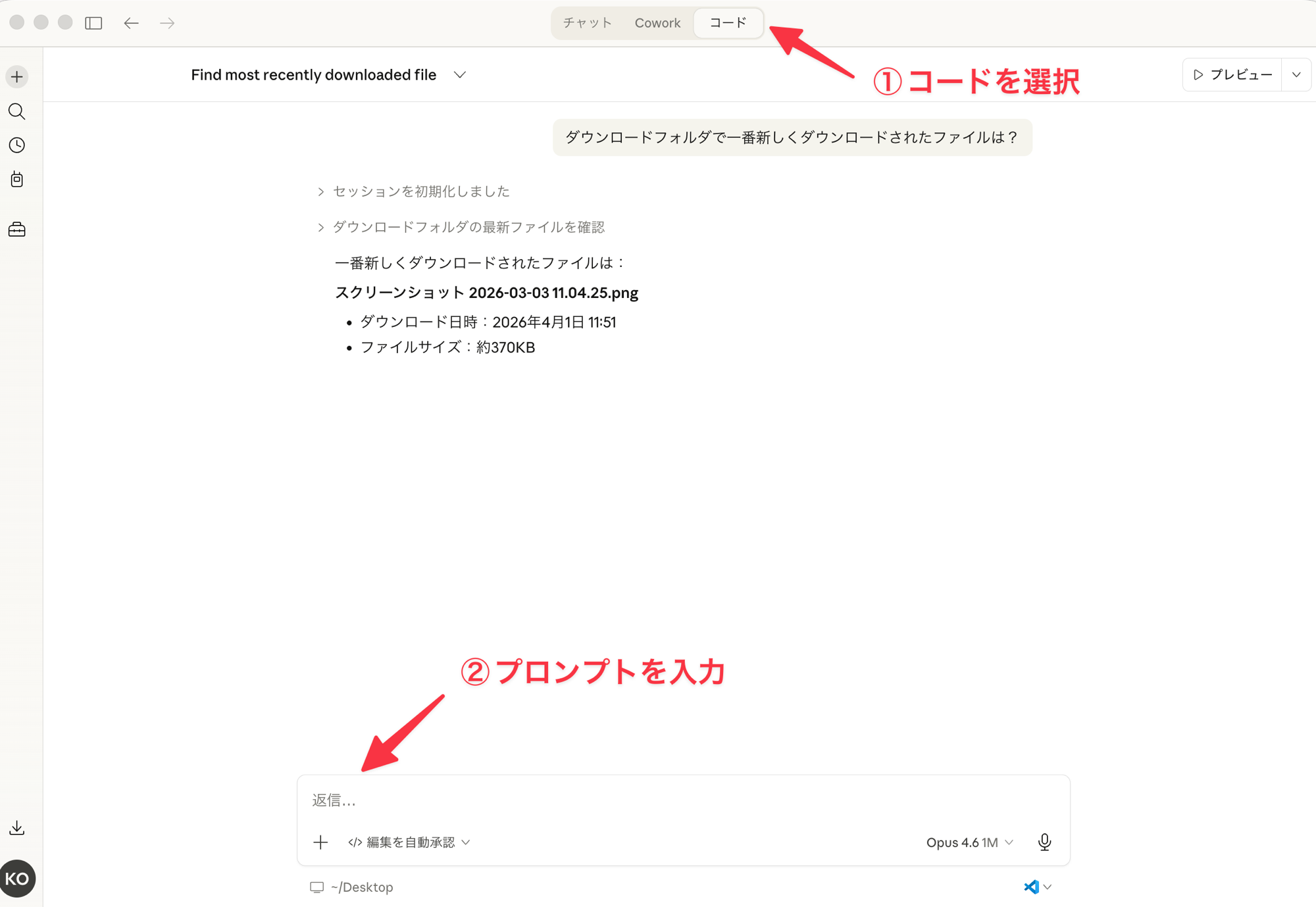
▲ このようにファイル情報が返ってくれば成功です
そもそもGitって何?
安心してください。Gitの使い方を覚える必要はまったくありません。ここでは「なぜインストールが必要なのか」だけを説明します。
| Mac | Windows | |
|---|---|---|
| Gitの状態 | 最初から入っていることが多い(確認するだけでOK) | 入っていない。自分でインストールが必要 |
| 作業量 | 少ない(約5〜10分) | やや多い(約15〜20分) |
Mac にGitをインストールする
所要時間の目安: 約5〜10分。Mac には Git が最初から入っていることが多いため、まず確認してから進めます。
- キーボードの 「Command(⌘)」キー(スペースキーの左隣にあります)を押しながら、「スペース」キーを押してください。画面の中央に検索窓が出てきます
- その検索窓に 「ターミナル」 とキーボードで入力してください
- 候補に「ターミナル」というアプリが表示されるので、それを クリック(またはEnterキーを押す)して開いてください
- 黒い画面(またはグレーの画面)が開けば成功です。文字が表示されていてカーソルが点滅していれば準備OKです
ターミナルの画面に以下を入力して Enter キーを押してください:
実際の画面はこのようになります:
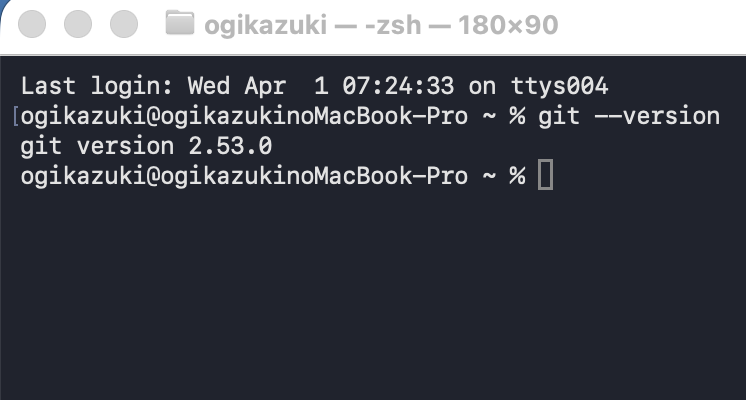
▲ この例では「git version 2.53.0」と表示されています(バージョン番号は異なる場合があります)
結果を確認:
「git version 2.xx.x (Apple Git-xxx)」のような表示が出た場合
→ Git はすでにインストールされています。セクション5「Claude Code Desktop をインストールする」に進んでください。
ターミナルとは別に、小さなウィンドウ(ポップアップ)が画面の中央に出てきて、「"git"コマンドを実行するには、コマンドライン・デベロッパ・ツールが必要です。」と表示された場合
→ そのポップアップの中にある 「インストール」ボタンをクリックしてください
→ 次に利用規約が表示されるので、「同意する」ボタンをクリックしてください
→ ダウンロードとインストールが自動で始まります。5〜10分ほど待ってください。途中で画面を閉じないでください
→ 「ソフトウェアがインストールされました。」と表示されたら 「完了」をクリック
完了後、もう一度 git --version を入力して、パターンAの表示が出ることを確認してください。
ターミナルに以下を入力して Enter キーを押してください:
ポップアップが表示されたら「インストール」をクリック。完了まで5〜10分ほど待ちます。
git --version でバージョン番号が表示されたら成功です!セクション5に進んでください。
Windows にGitをインストールする
所要時間の目安: 約15〜20分。Windows には Git が入っていないため、インストールが必要です。
- ブラウザを開いてください。「Chrome」や「Edge」のアイコン(画面下のバーか、デスクトップにあります)をダブルクリックして開きます
- ブラウザが開いたら、画面の一番上にあるアドレスバー(URLが表示されている横長の入力欄)をクリックしてください
- アドレスバーに以下のURLを入力(またはコピー&ペースト)して、Enterキーを押してください:
4. 以下のような画面が表示されます:
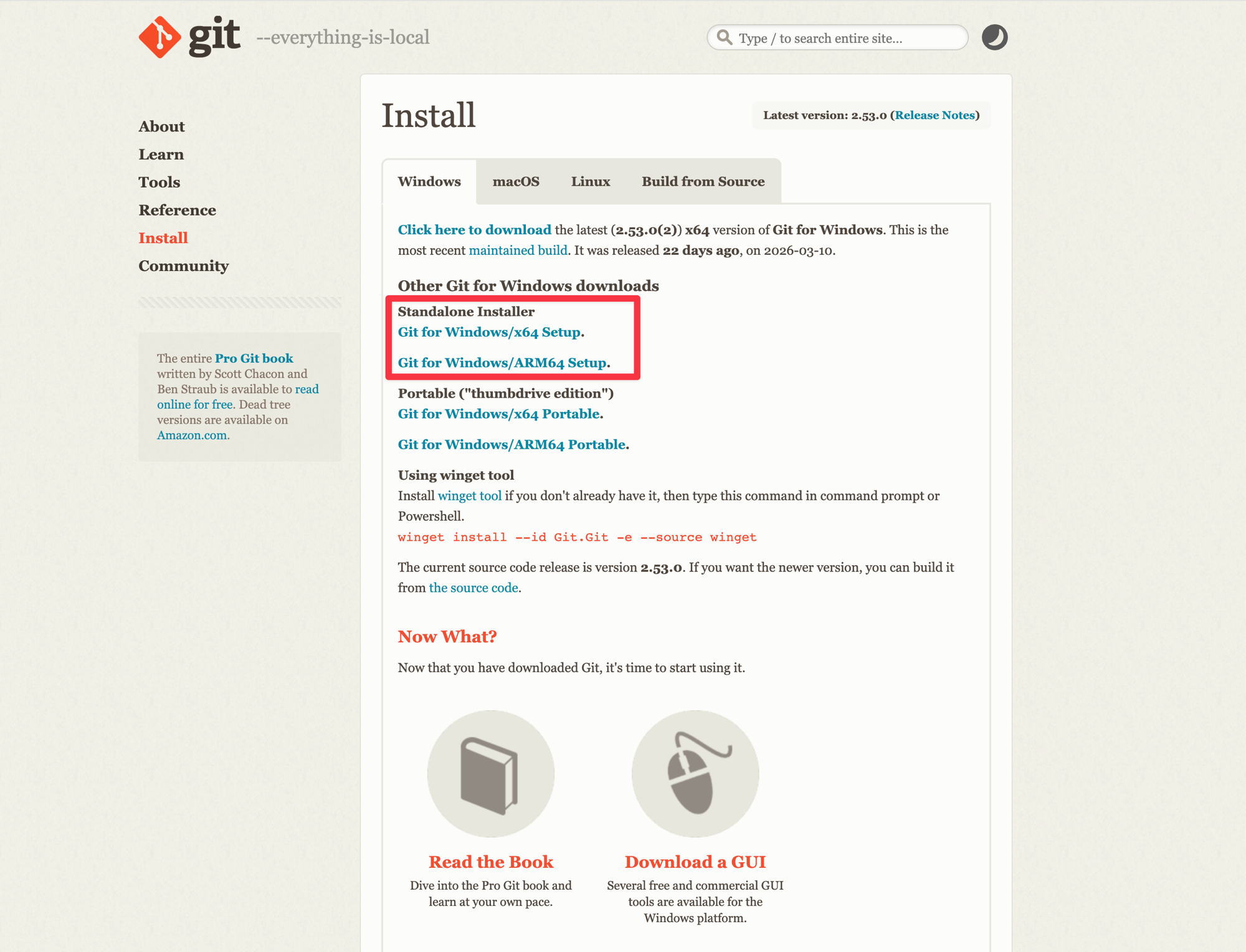
▲ Git 公式ダウンロードページ。赤枠の「Git for Windows/x64 Setup.」をクリックしてください
「x64」と「ARM64」の2つがある場合: ほとんどの方は 「x64 Setup」 をクリックしてください。ARM64 についてはセクション4を参照してください。
5. ダウンロードが始まると、ブラウザの右上(Chrome の場合)や 画面の下部(Edge の場合)に通知が出ます
- ダウンロードしたファイルを見つけます。ブラウザの右上や下部に表示されている「Git-2.xx.x-64-bit.exe」というファイル名をクリックしてください
- もし見つからない場合: キーボードの 「Windowsキー」+「E」 を同時に押すとエクスプローラーが開きます。左側のメニューから 「ダウンロード」 をクリックすると、ダウンロードしたファイルが一覧で表示されます
- ファイルを ダブルクリック して開いてください
- 「このアプリがデバイスに変更を加えることを許可しますか?」というポップアップが出たら、「はい」ボタンをクリックしてください(これを押さないとインストールが始まりません)
対処法:
① 画面の中にある小さな文字 「詳細情報」 をクリックしてください(見つけにくいですが、画面の左下あたりにあります)
② すると 「実行」ボタン が新しく表示されるので、それをクリックしてください
インストーラー(設定画面)が開きます。たくさんの画面が出てきますが、基本は全部「Next」ボタンをクリックしていくだけです。
ただし、1つだけ注意が必要な画面があります。
画面ごとの操作ガイド:
画面1(ライセンス): 右下の 「Next」 をクリック
画面2(インストール先): 何も変えず 「Next」 をクリック
画面3(コンポーネント): 何も変えず 「Next」 をクリック
画面4(スタートメニュー): 何も変えず 「Next」 をクリック
画面5(エディタ選択): 何も変えず 「Next」 をクリック
画面6(ブランチ名): 何も変えず 「Next」 をクリック
⭐ 「Adjusting your PATH environment」の画面(ここだけ確認!)
※ インストーラーのバージョンにより画面の順番は前後することがあります。画面上部のタイトルを見て判断してください。
この画面には 3つの丸い選択肢(ラジオボタン)が縦に並んでいます。
✅ 真ん中の選択肢「Git from the command line and also from 3rd-party software」に丸がついている(選ばれている)ことを確認してください。
通常、最初からこれが選ばれています。何も触らなくてOKです。
確認できたら 「Next」 をクリック。
画面8〜13: すべて何も変えず 「Next」 をクリックし続けてください
画面14: 「Install」ボタンをクリック(インストールが始まります。数秒〜1分ほど待ちます)
最後の画面: 「Finish」ボタンをクリック。チェックボックスが表示されている場合は、すべてチェックを外してから「Finish」でOKです
- キーボードの左下にある 「Windowsキー」(窓のマークのキー)を1回押してください。スタートメニューが開きます
- そのまま キーボードで 「cmd」 と入力してください(入力欄をクリックする必要はなく、そのまま打てば検索されます)
- 検索結果に 「コマンド プロンプト」 と表示されるので、それを クリック してください
- 黒い画面が開きます。カーソルが点滅していればOKです。以下の文字を正確に入力して、Enterキー を押してください:
5. 「git version 2.53.0.windows.2」のような表示が出ればインストール成功です!(数字は多少違っても大丈夫です)
もし「'git' は、内部コマンドまたは外部コマンド...として認識されていません」と表示された場合は、コマンドプロンプトを一度閉じてもう一度開いてから再度試してください。それでもダメなら、パソコンを再起動してからもう一度お試しください。
git --version でバージョン番号が表示されたら成功です!セクション5に進んでください。
Windows(ARM64)にGitをインストールする
Surface Pro X、Surface Pro 9(5G版)、Surface Pro 11、Snapdragon搭載PCなどの ARM64 パソコンをお使いの方は、ここを確認してください。
- 「Windows キー」→「設定」→「システム」→「バージョン情報」を開く
- 「デバイスの仕様」セクションの「システムの種類」を確認
- 「ARM ベースのプロセッサ」と表示されている → ARM64 です。このセクションの手順に従ってください
- 「x64 ベースのプロセッサ」と表示されている → ARM64 ではありません。セクション3(通常の Windows)の手順に従ってください
手順はセクション3(通常のWindows)と同じです。Git for Windows のインストーラーは ARM64 パソコンでも正常に動作します。
セクション3のステップ1〜4を同じ手順で進めてください。
Claude Code Desktop をインストールする
Git のインストールが完了したら、Claude Code Desktop をインストールしましょう。
Mac の場合:
- ダウンロードした .dmg ファイル(ファイル名は「Claude-Code-xxx.dmg」のような名前です)をダブルクリック
- 新しいウィンドウが開き、Claude Code のアイコン と 「Applications」フォルダ が表示されます
- Claude Code のアイコンを、マウスで「Applications」フォルダの上にドラッグ(押したまま移動)して離してください。これでインストール完了です
- ウィンドウを閉じて、画面下の Dock(アプリが並んでいるバー)にある Launchpad(ロケットのアイコン)をクリック、または Finder で「アプリケーション」フォルダを開いて 「Claude Code」をダブルクリック して起動してください
Windows の場合:
- ダウンロードしたファイル(「Claude-Code-Setup-xxx.exe」のような名前です)を ダブルクリック
- 「このアプリがデバイスに変更を加えることを許可しますか?」と聞かれたら 「はい」をクリック
- インストールが自動的に進みます。特に設定画面はなく、数秒で完了してアプリが起動します
- アプリが起動したら、ブラウザが開いてログイン画面が表示されます
- Claude アカウント(有料プラン)でログイン
- ログインが完了するとアプリに戻ります
- Claude Desktop アプリを開き、上部の 「コード」タブ(①)をクリックしてください
- 画面下部のチャット入力欄(②)に以下を入力して Enter:
3. 以下のように、AIがあなたのパソコンのダウンロードフォルダを調べて、ファイル名やサイズを教えてくれれば成功です!
▲ 実際の動作例。「コード」タブを選択し、プロンプトを入力するとAIがパソコン内のファイルを調べてくれます
1. まず: Claude Code Desktop を完全に閉じて、もう一度開く
2. それでもダメ: パソコンを再起動してから、もう一度開く
3. それでもダメ: セクション6「トラブルシューティング」を確認してください
トラブルシューティング
困ったときはここを確認してください。よくある問題と解決方法をまとめています。
「ターミナル」「コマンドプロンプト」が見つからない
Mac: Command(⌘)+ スペースで「ターミナル」と検索。または「アプリケーション」→「ユーティリティ」→「ターミナル」。
Windows: Windowsキーを押して「cmd」と入力。「コマンドプロンプト」が表示されるのでクリック。
ダウンロードしたファイルがどこに行ったかわからない
Mac: Finder を開いて「ダウンロード」フォルダを確認。
Windows: エクスプローラーを開いて左側の「ダウンロード」をクリック。ブラウザの下部にもダウンロードしたファイルが表示されます。
セキュリティ警告が出て怖い
Windows:「Windows によって PC が保護されました」→「詳細情報」→「実行」の順にクリック。公式サイト(git-scm.com / claude.com)からダウンロードしたファイルであれば安全です。
Mac: Claude Code Desktop は Apple に認証済み(公証済み)のため、通常セキュリティ警告は出ません。もし表示された場合:「システム設定」→「プライバシーとセキュリティ」→「このまま開く」をクリック。
「Git is required」「Gitが見つかりません」と表示される
対処法を順番に試してください:
① Claude Code Desktop を完全に閉じて(タスクバー/Dockからも終了)、もう一度開く
② パソコンを再起動してから、もう一度 Claude Code Desktop を開く
③(Windows のみ)上記でダメな場合、以下の設定ファイルを作成します:
ファイルの場所: C:\Users\あなたのユーザー名\.claude\settings.json
内容:
設定ファイルを保存したら、Claude Code Desktop を再起動してください。
「'git' は、内部コマンドまたは外部コマンド...として認識されていません」と表示される(Windows)
Git のインストール時に PATH の設定が正しく行われなかった可能性があります。
① まず、コマンドプロンプトを閉じてもう一度開いてみてください
② それでもダメなら、Git を再インストールしてください。「Adjusting your PATH environment」という画面で、必ず真ん中の選択肢「Git from the command line and also from 3rd-party software」を選んでください
③ パソコンを再起動してからもう一度 git --version を試してください
Mac で Git のインストールポップアップが出ない / 途中で止まる
ターミナルで以下のコマンドを入力して Enter を押してください:
それでもうまくいかない場合は、Apple の公式サイト(developer.apple.com/download/all/)から「Command Line Tools for Xcode」を手動でダウンロードしてインストールできます(無料の Apple ID が必要です)。
Git のインストール画面で間違った選択肢を選んでしまった
Git を一度アンインストールしてから、もう一度インストールし直してください。
アンインストール: Windows の「設定」→「アプリ」→「Git」→「アンインストール」。
再インストール時に「Adjusting your PATH environment」の画面で真ん中の選択肢を選んでください。
会社のパソコンでソフトがインストールできない
会社から支給されたパソコンでは、管理者権限がないとソフトをインストールできないことがあります。
IT部門に「Git for Windows のインストール許可」を依頼してください。個人のパソコンをお持ちの場合は、そちらでのセットアップもご検討ください。
ネットワーク接続エラー / ダウンロードが途中で止まる
インターネット接続を確認してください。Wi-Fi に接続し直す、または別のネットワーク(スマートフォンのテザリングなど)を試してみてください。
会社のネットワークの場合、ファイアウォールがダウンロードをブロックしている可能性があります。
「有料プランが必要です」と表示される
Claude Code Desktop は無料プランでは使えません。https://claude.ai にアクセスして Pro プラン(月額20ドル+税、日本円で約3,500円前後(為替・消費税により変動))にアップグレードしてください。
Claude Code Desktop アプリ自体が開かない / 起動しない
お使いのパソコンが動作要件を満たしているか確認してください:
- Mac: macOS 13(Ventura)以降
- Windows: Windows 10(バージョン1809以降)または Windows 11
- メモリ(RAM): 4GB 以上
要件を満たしているのに開かない場合は、アプリを一度アンインストールしてから再インストールしてください。
ログインできない
https://claude.ai でアカウントにログインできるか確認してください。ログインできない場合は、パスワードをリセットしてください。
アカウントをお持ちでない場合は、まず https://claude.ai でアカウントを作成してください。
アプリを再起動したがパソコンは再起動していない
アプリの再起動だけでは解決しない場合があります。パソコン自体を再起動することで、新しくインストールしたソフト(Git)の情報がシステム全体に反映されます。
一度パソコンの電源を切って入れ直す(再起動する)ことをお試しください。
何をやってもダメ
ご安心ください。Claude Code にはブラウザ版もあります。
https://claude.ai/code にアクセスすれば、インストールなしでブラウザから Claude Code を使うことができます(有料プランへの加入は必要です)。
※ ブラウザ版は Desktop 版と異なり、あなたのパソコン上のファイルを直接操作する機能には制限があります。インストールが完了したら Desktop 版のご利用をおすすめします。
セットアップ確認チェックリスト
セットアップが完了しているか、以下のチェックリストで確認してください。
- パソコンが Windows 10 (1809以降) または Windows 11 であることを確認した
- Claude の有料プラン(Pro以上)に加入している
- Git をダウンロードしてインストールした
- Git インストール時に PATH の設定で真ん中の選択肢を選んだ(変えていない)
- Claude Code Desktop アプリを再起動した(またはパソコンを再起動した)
- コマンドプロンプトで
git --versionと入力してバージョン番号が表示された - Claude Code Desktop をダウンロードしてインストールした
- Claude Code Desktop にログインできた
- Claude Code Desktop の「コード」タブで「ダウンロードフォルダで一番新しくダウンロードされたファイルは?」と入力してファイル情報が返ってきた
- macOS 13(Ventura)以降であることを確認した
- Claude の有料プラン(Pro以上)に加入している
- ターミナルで
git --versionと入力してバージョン番号が表示された(ポップアップが出た場合はインストールした) - Claude Code Desktop をダウンロードしてインストールした
- Claude Code Desktop にログインできた
- Claude Code Desktop の「コード」タブで「ダウンロードフォルダで一番新しくダウンロードされたファイルは?」と入力してファイル情報が返ってきた